
1. Primi passi
Life Planner organizza le attività ricorrenti in piani, per esempio cura delle piante, manutenzione della bici o rinnovo dei documenti. Non occorrono un account Valrisa né un accesso.
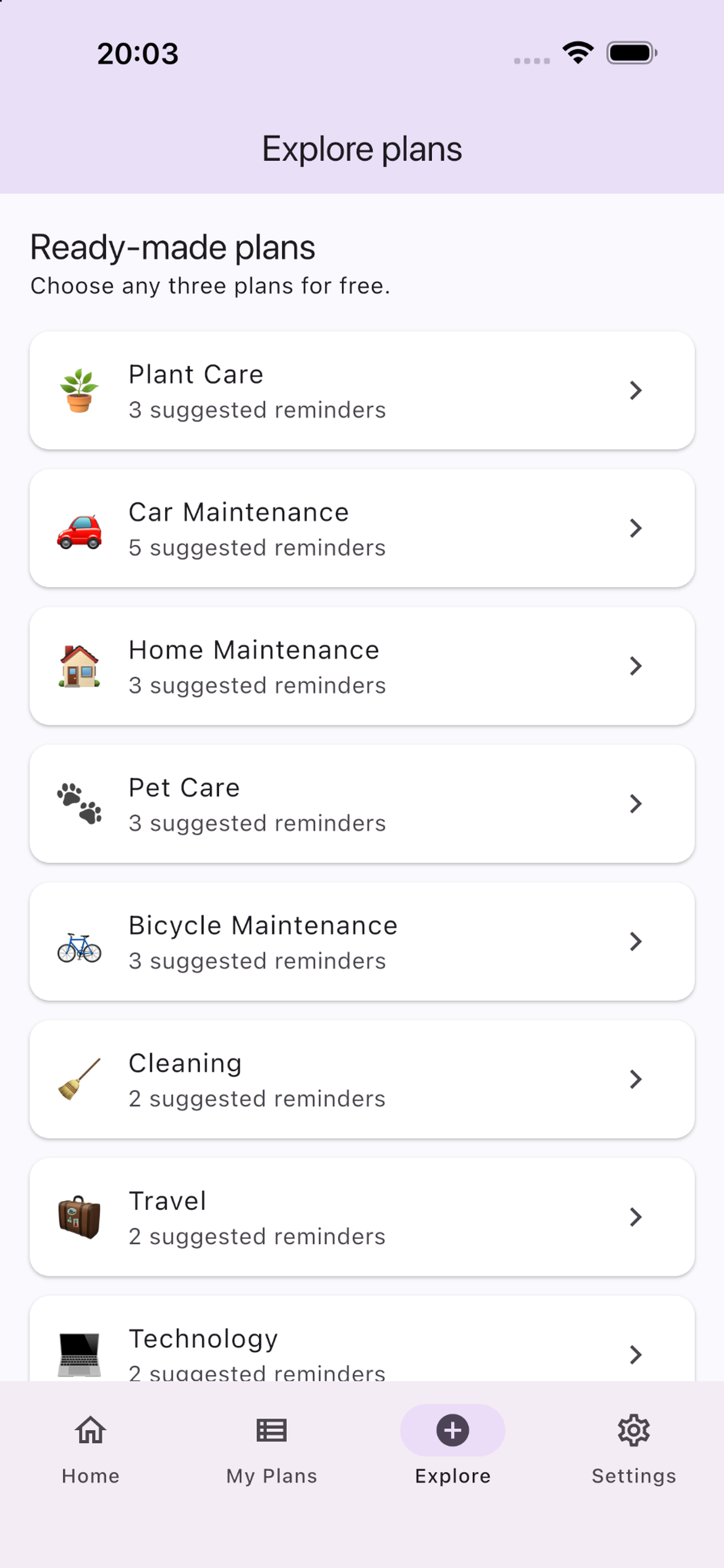
In Esplora, scegli un modello e tocca Attiva piano. In alternativa scegli Crea piano personalizzato, inserisci un nome e salva. I piani attivi si trovano in I miei piani.
Apri il piano, verifica promemoria e scadenze e abilita le notifiche nelle Impostazioni se desideri gli avvisi.
3. Creare, rinominare e duplicare piani
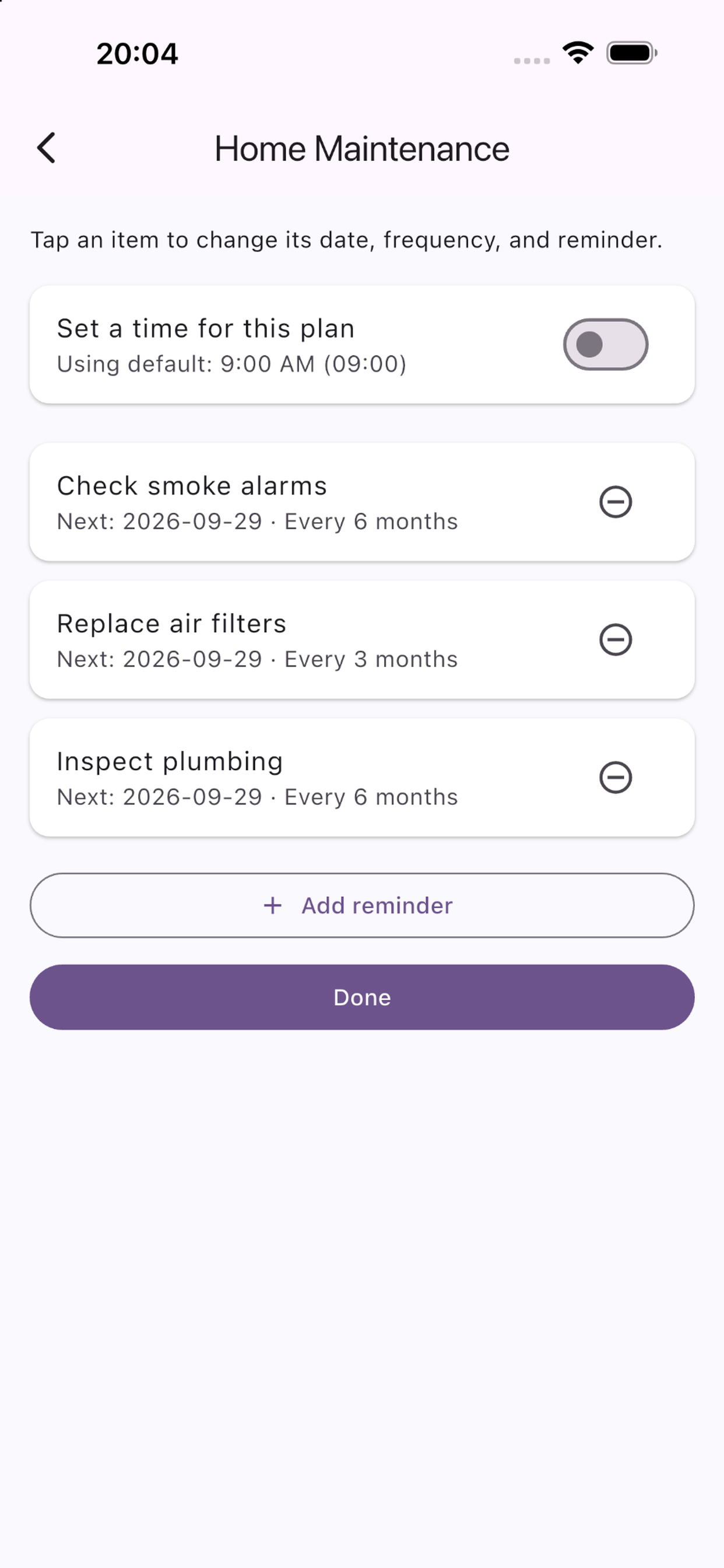
Un modello contiene promemoria suggeriti. Un piano personalizzato è vuoto: aprilo, tocca Aggiungi promemoria, inserisci i dettagli e salva.
In I miei piani, apri il menu con tre puntini e scegli Rinomina piano o Duplica piano. Inserisci il nome e salva. Le copie hanno promemoria, date e orari indipendenti; non ereditano un avviso posticipato in attesa.
Attivare di nuovo lo stesso modello crea un altro piano indipendente. Piani personalizzati e copie rientrano nel limite gratuito di tre piani attivi. Pro elimina questo limite.
4. Modificare un promemoria
Apri un piano e tocca un promemoria. Modifica Cosa?, prossima scadenza, Ripeti ogni, Unità (giorno, settimana, mese o anno) e anticipo. L’intervallo deve essere un numero intero di almeno 1.
Puoi ricevere l’avviso il giorno della scadenza oppure 1, 3 o 7 giorni prima. Per ricevere il primo avviso, combina data, anticipo e orario affinché sia ancora nel futuro.
Disattiva Includi promemoria per sospendere gli avvisi e riattivalo per riprenderli. Salva applica le modifiche; Annulla scarta quelle della finestra. L’icona di rimozione elimina l’elemento dal piano.
5. Scegliere gli orari
Impostazioni → Orario predefinito dei promemoria vale per i piani senza un orario proprio.
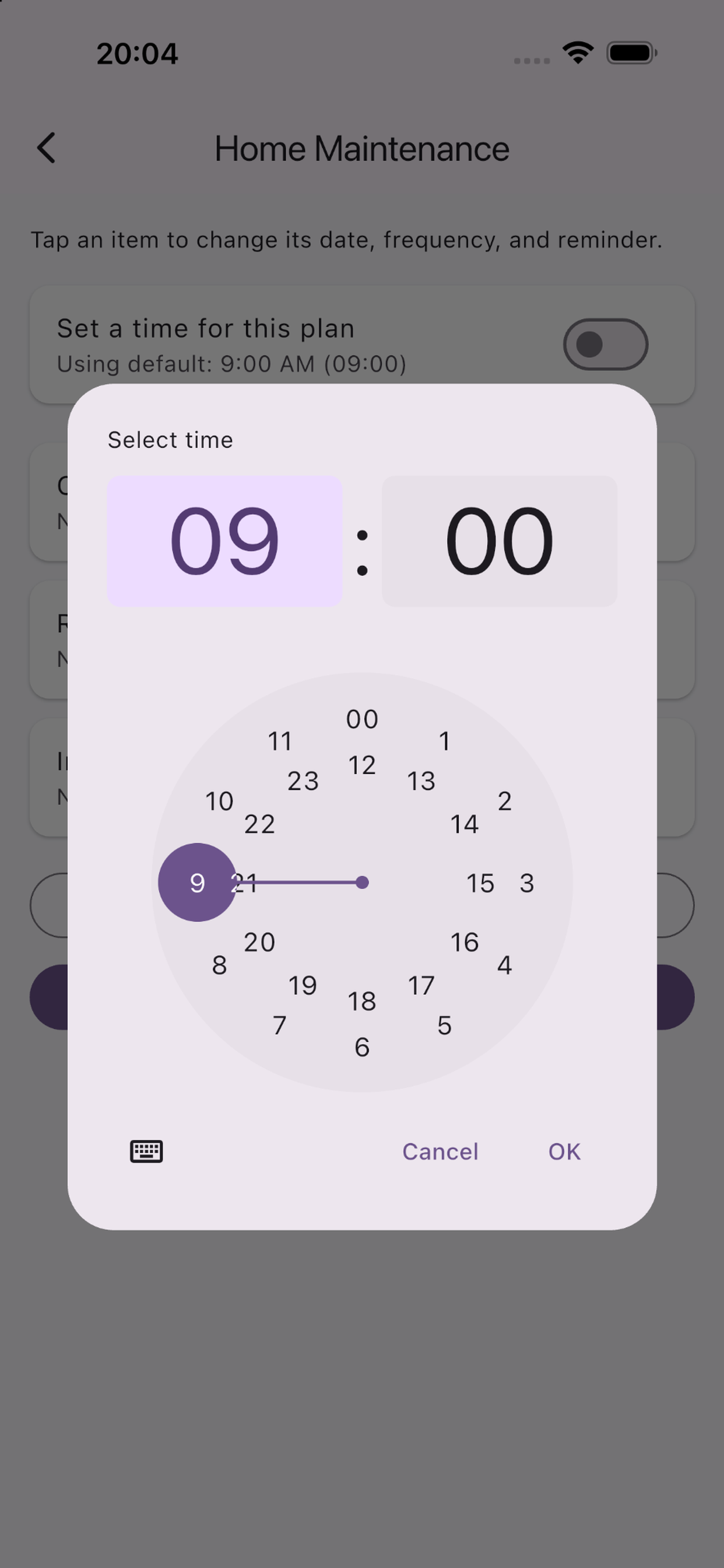
Apri un piano e abilita Imposta un orario per questo piano. Scegli l’ora e conferma Salva. Usa Cambia orario per modificarla; disattiva l’opzione per tornare all’orario predefinito.
Si usa l’ora locale del telefono. L’orario specifico vale per i promemoria del piano; piani diversi possono avere orari diversi.
6. Completare, archiviare e ripristinare
In Home, tocca la spunta per completare un promemoria. La prossima scadenza si calcola dal giorno del completamento con l’intervallo impostato. Viene annullato anche l’eventuale avviso posticipato in attesa.
I miei piani → tre puntini → Archivia rimuove il piano dagli attivi dopo conferma e interrompe gli avvisi in attesa. Conserva promemoria e date e libera un posto.
Scorri fino ad Archiviati e tocca Ripristina per riattivare un piano. Nella versione gratuita serve un posto libero. Questa versione non offre l’eliminazione permanente dei piani.
7. Abilitare e provare le notifiche
Attiva Avvisami nelle Impostazioni e consenti le notifiche iPhone. In Impostazioni iPhone → Notifiche → Life Planner scegli schermata di blocco, banner e suoni. Full immersion, modalità Silenzioso, volume e riepilogo notifiche possono influire sulla presentazione.
Invia avviso di prova programma una notifica semplice circa 15 secondi dopo. Torna alla schermata Home e blocca il telefono. L’avviso di prova non ha azioni per posticipare.
Controlla gli avvisi dei piani programmati nelle Impostazioni. Apri Life Planner periodicamente per aggiornare quelli futuri, soprattutto con molti elementi. Sono notifiche, non sveglie che suonano continuamente.
8. Posticipare un promemoria
Quando arriva una nuova notifica di piano, tienila premuta per vedere le opzioni di 10 minuti, 30 minuti, 1 ora e 1 giorno. Scegline una senza aprire l’app.
Un giorno significa domani alla stessa ora locale, non necessariamente 24 ore esatte durante un cambio di ora legale. Quando torna l’avviso puoi posticiparlo ancora.
Nel piano, tocca Posticipa sotto un promemoria per le stesse quattro scelte. Notifiche e promemoria devono essere attivi. Se è in attesa, appare Posticipato fino a con data e ora; toccalo e scegli Annulla posticipo.
Può esserci un solo posticipo in attesa per promemoria. Un’altra durata lo sostituisce. Non completa l’attività e non cambia scadenza o ricorrenza; gli avvisi normali riprendono dopo il posticipo.
Completamento, sospensione, rimozione, archiviazione, modifica di scadenza o ricorrenza o disattivazione delle notifiche annullano il posticipo all’aggiornamento del programma. Le vecchie notifiche ricevute prima di questa funzione non hanno queste azioni.
9. Scegliere la lingua
Impostazioni → Lingua permette di scegliere inglese, giapponese, spagnolo, francese, tedesco, italiano, cinese semplificato o hindi indipendentemente dalla lingua dell’iPhone.
Etichette integrate e date seguono la lingua dell’app. I nomi scritti o modificati intenzionalmente restano come inseriti. Cambiare lingua al manuale non cambia l’impostazione dell’app.
10. Valrisa Pro e acquisti
La versione gratuita permette tre piani attivi. Valrisa Pro è un acquisto facoltativo unico e non consumabile per piani attivi illimitati, non un abbonamento. Il prezzo è indicato nel tuo store.
Apri Impostazioni → Valrisa Pro → Sblocca Pro e conferma con Apple. Per recuperare un acquisto, usa Ripristina acquisti con l’Apple Account originale e attendi la conferma di Pro attivo.
Se lo store è temporaneamente indisponibile, controlla connessione e Apple Account, quindi usa Riprova quando appare. Contatta l’assistenza se il ripristino continua a fallire.
11. Risoluzione dei problemi
Non arriva l’avviso: controlla Avvisami, permessi iPhone, Includi promemoria, scadenza, anticipo e orario predefinito o specifico. L’ora calcolata deve essere futura; verifica gli avvisi programmati.
Nessun suono: controlla permesso audio, volume degli avvisi, modalità Silenzioso e Full immersion. Una notifica silenziosa non indica necessariamente un errore di programmazione.
Mancano le opzioni di posticipo: usa una notifica reale programmata con build 17 o successiva, non il test né una vecchia notifica. Tienila premuta o usa Posticipa nel piano.
Manca un piano: controlla I miei piani e Archiviati. Riavvia l’app se necessario, ma non eliminarla e reinstallarla se vuoi mantenere i piani locali.
12. Dati, privacy e assistenza
Piani e preferenze sono salvati su questo dispositivo. Non vengono sincronizzati automaticamente con altri iPhone o Android. Un acquisto Pro non trasferisce i dati dei piani.
Mantieni installata l’app durante gli aggiornamenti. Eliminarla può rimuovere i piani locali. Questa versione non dispone di esportazione dei piani o sincronizzazione tra dispositivi nell’app.
Consulta i collegamenti Privacy e Assistenza qui sotto. Per l’assistenza indica versione e build da Impostazioni → Versione app.
Serve aiuto? Scrivi a valrisa-support@slk85.com indicando versione/build, modello di iPhone, versione iOS e problema. Non inviare password o dati personali sensibili.