
1. Erste Schritte
Life Planner bündelt wiederkehrende Aufgaben in Plänen, etwa Pflanzenpflege, Fahrradwartung oder Dokumentenverlängerung. Ein Valrisa-Konto oder eine Anmeldung ist nicht erforderlich.
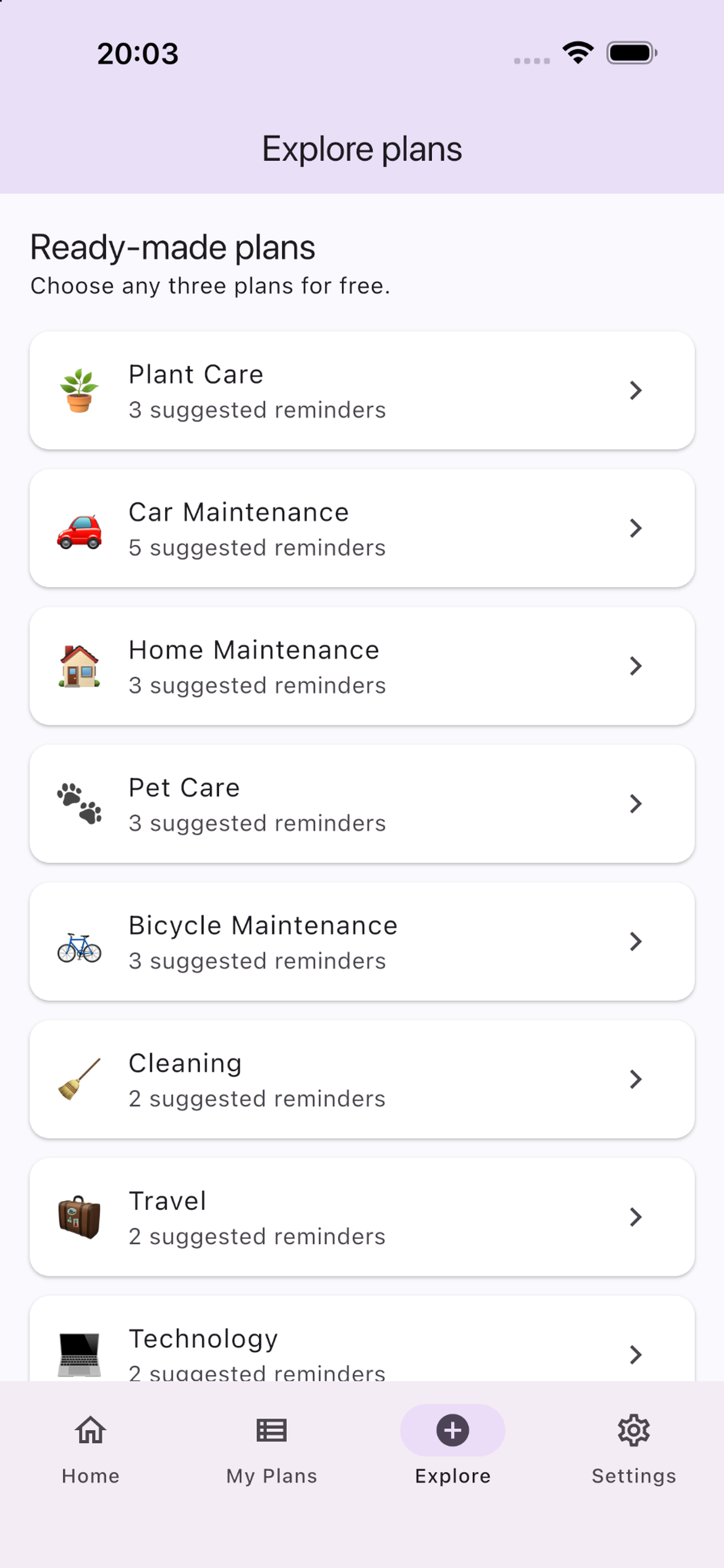
Wählen Sie unter Entdecken eine Vorlage und aktivieren Sie den Plan. Alternativ wählen Sie Eigenen Plan erstellen, geben einen Namen ein und speichern. Aktive Pläne finden Sie unter Meine Pläne.
Öffnen Sie den Plan, prüfen Sie Erinnerungen und Fälligkeiten und aktivieren Sie bei Bedarf Benachrichtigungen in den Einstellungen.
3. Pläne erstellen, umbenennen und duplizieren
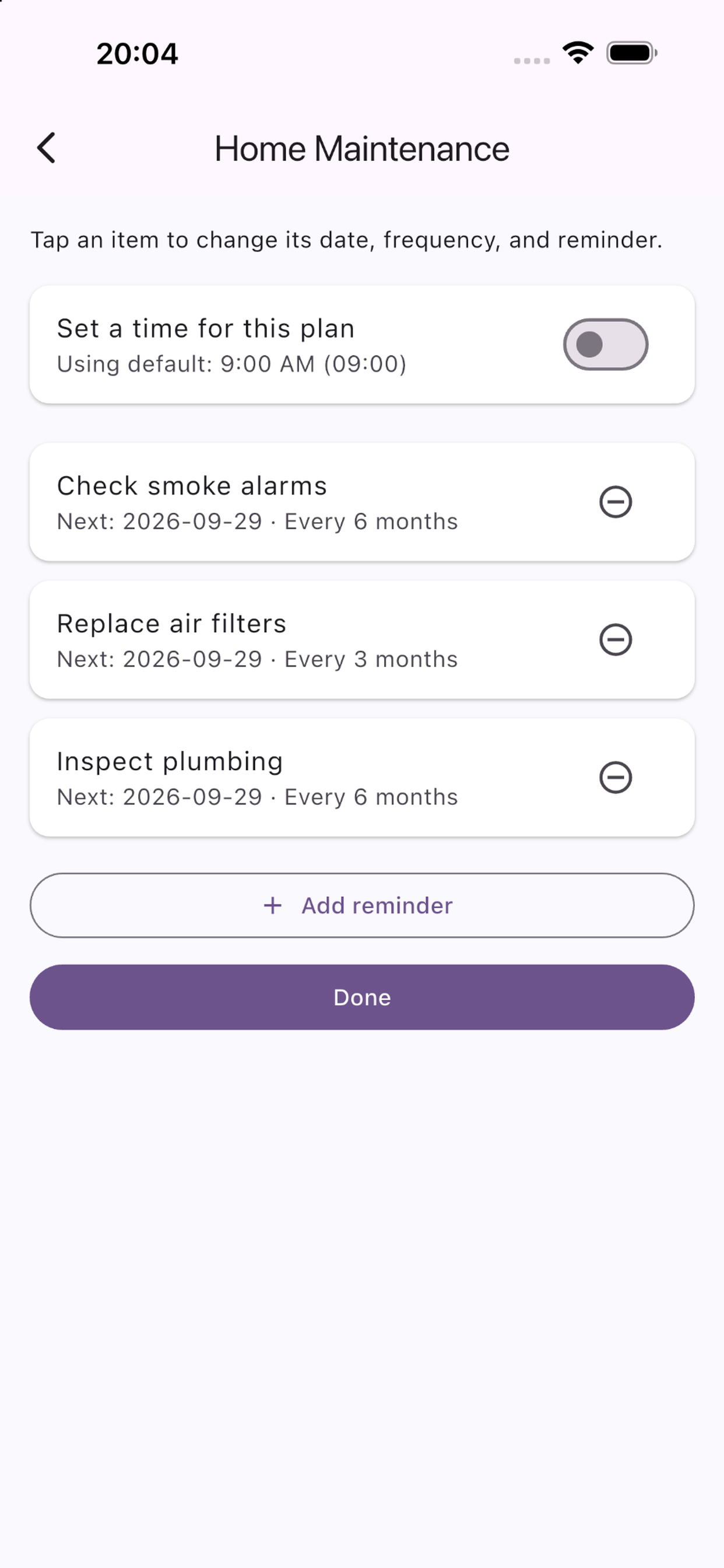
Vorlagen enthalten vorgeschlagene Erinnerungen. Ein eigener Plan ist anfangs leer: öffnen Sie ihn, tippen Sie auf Erinnerung hinzufügen, geben Sie Details ein und speichern Sie.
Öffnen Sie unter Meine Pläne das Dreipunktmenü und wählen Sie Plan umbenennen oder Plan duplizieren. Namen eingeben und speichern. Kopien haben unabhängige Erinnerungen, Daten und Zeiten; eine ausstehende Schlummererinnerung wird nicht übernommen.
Erneutes Aktivieren derselben Vorlage erstellt einen weiteren unabhängigen Plan. Eigene Pläne und Kopien zählen zur kostenlosen Grenze von drei aktiven Plänen. Pro hebt diese Grenze auf.
4. Erinnerungen bearbeiten
Öffnen Sie einen Plan und tippen Sie auf eine Erinnerung. Ändern Sie Was?, nächste Fälligkeit, Wiederholungsintervall, Einheit (Tag, Woche, Monat oder Jahr) und Vorlauf. Das Intervall muss eine ganze Zahl ab 1 sein.
Ein Hinweis ist am Fälligkeitstag oder 1, 3 oder 7 Tage vorher möglich. Wählen Sie Fälligkeit, Vorlauf und Uhrzeit so, dass der erste Hinweis noch in der Zukunft liegt.
Schalten Sie Erinnerung einbeziehen aus, um Hinweise zu pausieren, und wieder ein, um fortzufahren. Speichern übernimmt Änderungen; Abbrechen verwirft die Dialogänderungen. Das Entfernen-Symbol löscht den Eintrag aus dem Plan.
5. Benachrichtigungszeiten wählen
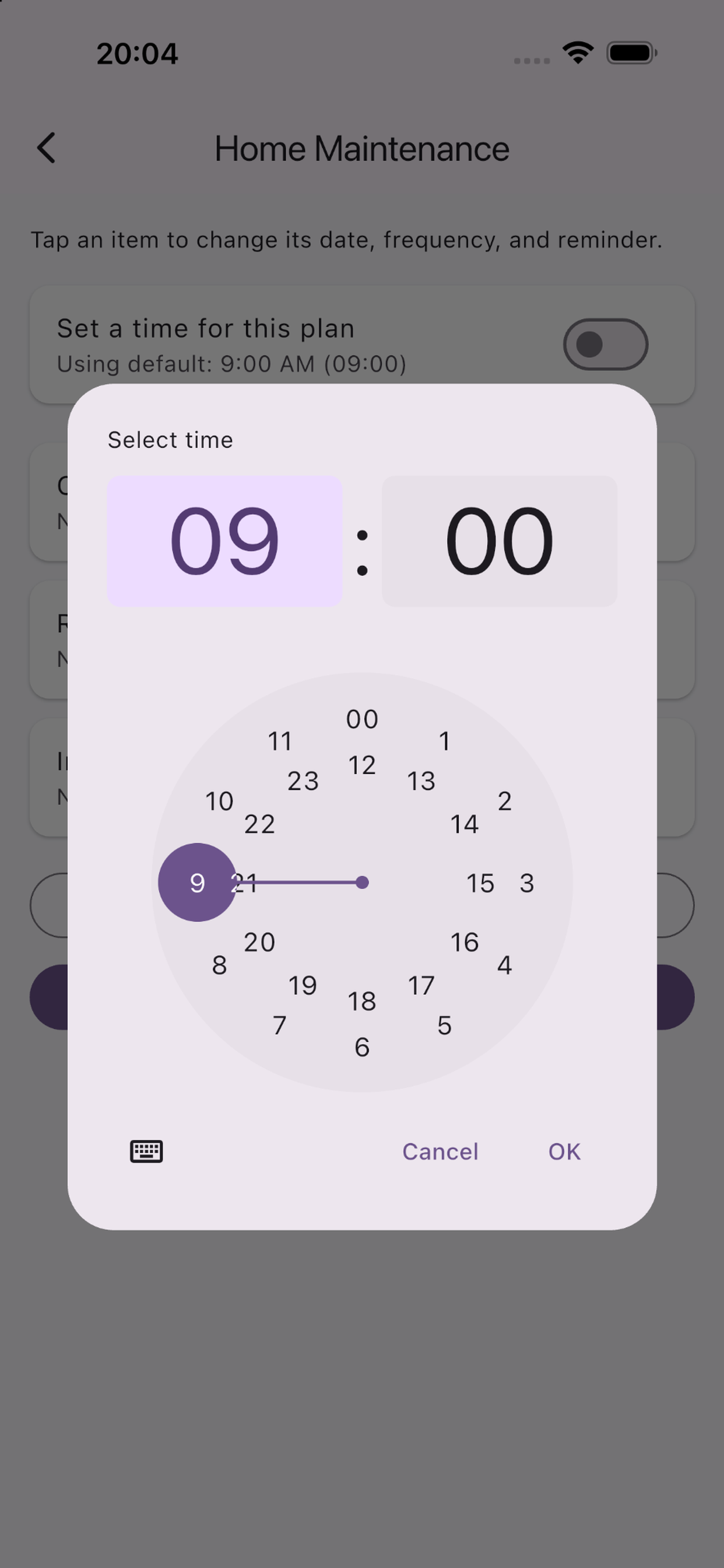
Einstellungen → Standard-Erinnerungszeit gilt für Pläne ohne eigene Zeit.
Öffnen Sie den Plan und aktivieren Sie Zeit für diesen Plan festlegen. Wählen Sie eine Uhrzeit und bestätigen Sie mit Speichern. Über Zeit ändern passen Sie sie an; Ausschalten setzt den Plan auf die Standardzeit zurück.
Es gilt die Ortszeit des Telefons. Eine eigene Planzeit gilt für dessen Erinnerungen; unterschiedliche Pläne können unterschiedliche Zeiten nutzen.
6. Erledigen, archivieren und wiederherstellen
Tippen Sie auf der Startseite auf das Häkchen. Die nächste Fälligkeit wird vom tatsächlichen Erledigungstag aus mit dem Wiederholungsintervall berechnet. Eine ausstehende Schlummererinnerung wird ebenfalls gelöscht.
Meine Pläne → Dreipunktmenü → Archivieren entfernt den Plan nach Bestätigung aus den aktiven Plänen und stoppt ausstehende Hinweise. Erinnerungen und Daten bleiben erhalten, ein aktiver Platz wird frei.
Scrollen Sie zu Archiviert und wählen Sie Wiederherstellen, um den Plan zu reaktivieren. Kostenlos ist ein freier Platz erforderlich. Eine endgültige Planlöschung gibt es in dieser Version nicht.
7. Benachrichtigungen aktivieren und testen
Aktivieren Sie Benachrichtigen in den Einstellungen und erlauben Sie iPhone-Mitteilungen. Unter iPhone-Einstellungen → Mitteilungen → Life Planner wählen Sie Sperrbildschirm, Banner und Töne. Fokus, Stummmodus, Hinweislautstärke und Mitteilungsübersicht können die Ausgabe beeinflussen.
Testhinweis senden plant eine einfache Mitteilung etwa 15 Sekunden später. Wechseln Sie zum Home-Bildschirm und sperren Sie das Telefon. Dieser Test hat keine Schlummeraktionen.
Prüfen Sie geplante Planhinweise in den App-Einstellungen. Öffnen Sie Life Planner regelmäßig, um zukünftige Hinweise zu aktualisieren, besonders bei vielen Einträgen. Hinweise sind Mitteilungen und keine dauerhaft klingelnden Wecker.
8. Erinnerungen später anzeigen lassen
Halten Sie eine neu geplante Planmitteilung gedrückt. Zur Auswahl stehen 10 Minuten, 30 Minuten, 1 Stunde und 1 Tag später. Die App muss dafür nicht geöffnet werden.
Ein Tag bedeutet morgen zur gleichen Ortszeit, bei einer Zeitumstellung also nicht zwingend genau 24 Stunden. Auch die erneute Mitteilung lässt sich wieder verschieben.
Im Plan stehen unter jeder Erinnerung dieselben vier Optionen über Später erinnern bereit. Benachrichtigungen und der Eintrag müssen aktiv sein. Ein ausstehender Hinweis zeigt Erneute Erinnerung mit Datum und Uhrzeit; antippen und Späteren Hinweis abbrechen wählen.
Pro Erinnerung ist nur ein Hinweis aufgeschoben. Eine andere Dauer ersetzt ihn. Weder Erledigungsstatus noch Fälligkeit oder Wiederholung ändern sich; normale Hinweise setzen nach dem Aufschub wieder ein.
Erledigen, Pausieren, Entfernen, Archivieren, Ändern von Fälligkeit oder Wiederholung sowie Ausschalten der Mitteilungen beendet den Aufschub bei der Terminaktualisierung. Alte, vor Installation dieser Funktion empfangene Mitteilungen haben keine solchen Aktionen.
9. Sprache auswählen
Unter Einstellungen → Sprache wählen Sie Englisch, Japanisch, Spanisch, Französisch, Deutsch, Italienisch, vereinfachtes Chinesisch oder Hindi unabhängig von der iPhone-Sprache.
Vorgegebene Beschriftungen und Datumsanzeigen folgen der App-Sprache. Selbst eingegebene oder bewusst bearbeitete Namen bleiben erhalten. Die Sprache des Handbuchs ändert die App-Einstellung nicht.
10. Valrisa Pro und Käufe
Kostenlos sind drei aktive Pläne möglich. Valrisa Pro ist ein optionaler einmaliger, nicht verbrauchbarer Kauf für unbegrenzt viele aktive Pläne, kein Abonnement. Der Preis steht in Ihrem Store.
Öffnen Sie Einstellungen → Valrisa Pro → Pro freischalten und bestätigen Sie bei Apple. Einen vorhandenen Kauf stellen Sie mit Käufe wiederherstellen und dem ursprünglichen Apple Account wieder her. Warten Sie auf die Pro-Aktivbestätigung.
Ist der Store vorübergehend nicht verfügbar, prüfen Sie Verbindung und Apple Account und wählen Sie gegebenenfalls Erneut versuchen. Bei anhaltenden Wiederherstellungsproblemen hilft der Support.
11. Probleme beheben
Kein Hinweis: prüfen Sie Benachrichtigen, iPhone-Berechtigung, aktiven Eintrag, Fälligkeit, Vorlauf und Standard- oder Planzeit. Die berechnete Hinweiszeit muss noch bevorstehen; prüfen Sie die geplanten Planhinweise.
Kein Ton: prüfen Sie Tonberechtigung, Hinweislautstärke, Stummmodus und Fokus. Eine lautlose Mitteilung bedeutet nicht zwangsläufig einen Planungsfehler.
Keine Schlummeroptionen: verwenden Sie einen echten Planhinweis aus Build 17 oder neuer, nicht den Test oder eine alte Mitteilung. Halten Sie sie gedrückt oder nutzen Sie Später erinnern im Plan.
Plan fehlt: prüfen Sie Meine Pläne und Archiviert. Starten Sie die App bei Bedarf neu, aber löschen und installieren Sie sie nicht neu, wenn Sie lokale Pläne behalten möchten.
12. Daten, Datenschutz und Support
Pläne und Einstellungen werden auf diesem Gerät gespeichert. Sie werden nicht automatisch mit anderen iPhones oder Android synchronisiert. Ein Pro-Kauf überträgt keine Plandaten.
Lassen Sie die App beim Aktualisieren installiert. Löschen kann lokale Pläne entfernen. Diese Version bietet keinen Planexport oder eine geräteübergreifende Synchronisierung in der App.
Weitere Informationen finden Sie unten über Datenschutz und Support. Geben Sie beim Support Version und Build aus Einstellungen → App-Version an.
Brauchen Sie Hilfe? Schreiben Sie an valrisa-support@slk85.com mit App-Version/Build, iPhone-Modell, iOS-Version und einer Problembeschreibung. Senden Sie keine Passwörter oder sensiblen persönlichen Daten.