
1. Primeros pasos
Life Planner organiza responsabilidades recurrentes en planes, por ejemplo, plantas, mantenimiento de bicicletas o renovación de documentos. No necesitas una cuenta de Valrisa ni iniciar sesión.
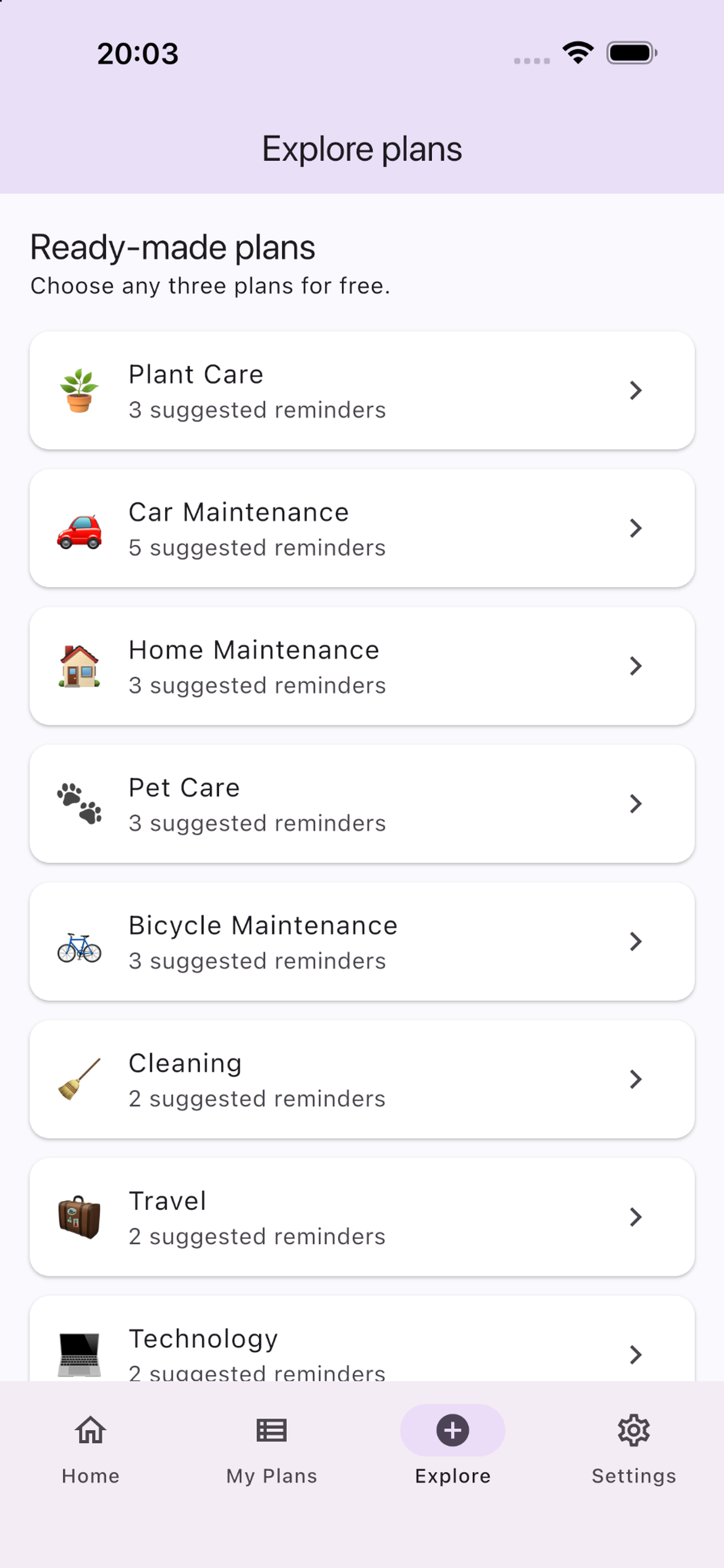
En Explorar, selecciona una plantilla y pulsa Activar plan. También puedes elegir Crear plan personalizado, introducir un nombre y guardar. Encontrarás los planes activos en Mis planes.
Abre el plan, revisa los recordatorios y sus fechas y activa las notificaciones en Ajustes si deseas recibir avisos.
3. Crear, renombrar y duplicar planes
Los planes preparados incluyen recordatorios sugeridos. Un plan personalizado comienza vacío: ábrelo, pulsa Añadir recordatorio, introduce los detalles y guarda.
En Mis planes, abre el menú de tres puntos del plan y elige Renombrar plan o Duplicar plan. Introduce un nombre y guarda. Las copias tienen recordatorios, fechas y horas independientes; no heredan un aviso pospuesto pendiente.
Activar otra vez la misma plantilla crea un plan independiente. Los planes personalizados y las copias cuentan para el límite gratuito de tres planes activos. Pro elimina ese límite.
4. Editar un recordatorio
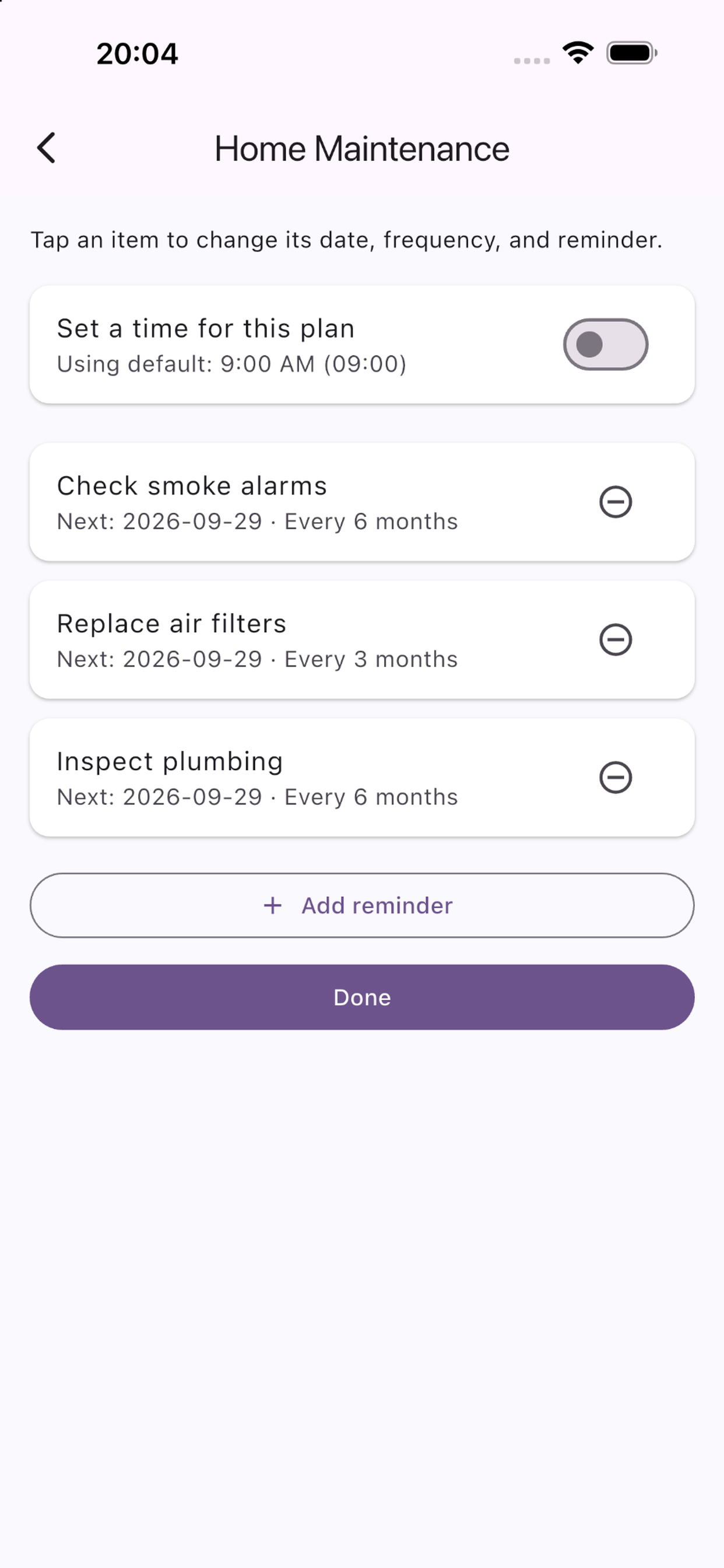
Abre un plan y pulsa un recordatorio. Cambia ¿Qué?, Próximo vencimiento, Repetir cada, Unidad (día, semana, mes o año) y Avisarme. El intervalo debe ser un entero de al menos 1.
Puedes recibir el aviso el día del vencimiento o 1, 3 o 7 días antes. Para recibir el primero, combina fecha, antelación y hora de modo que el aviso quede en el futuro.
Desactiva Incluir recordatorio para pausar sus avisos; actívalo para reanudarlos. Guardar aplica los cambios y Cancelar descarta los de ese diálogo. El icono de quitar elimina el elemento del plan.
5. Elegir las horas de aviso
Ajustes → Hora predeterminada del recordatorio se aplica a los planes sin hora propia.
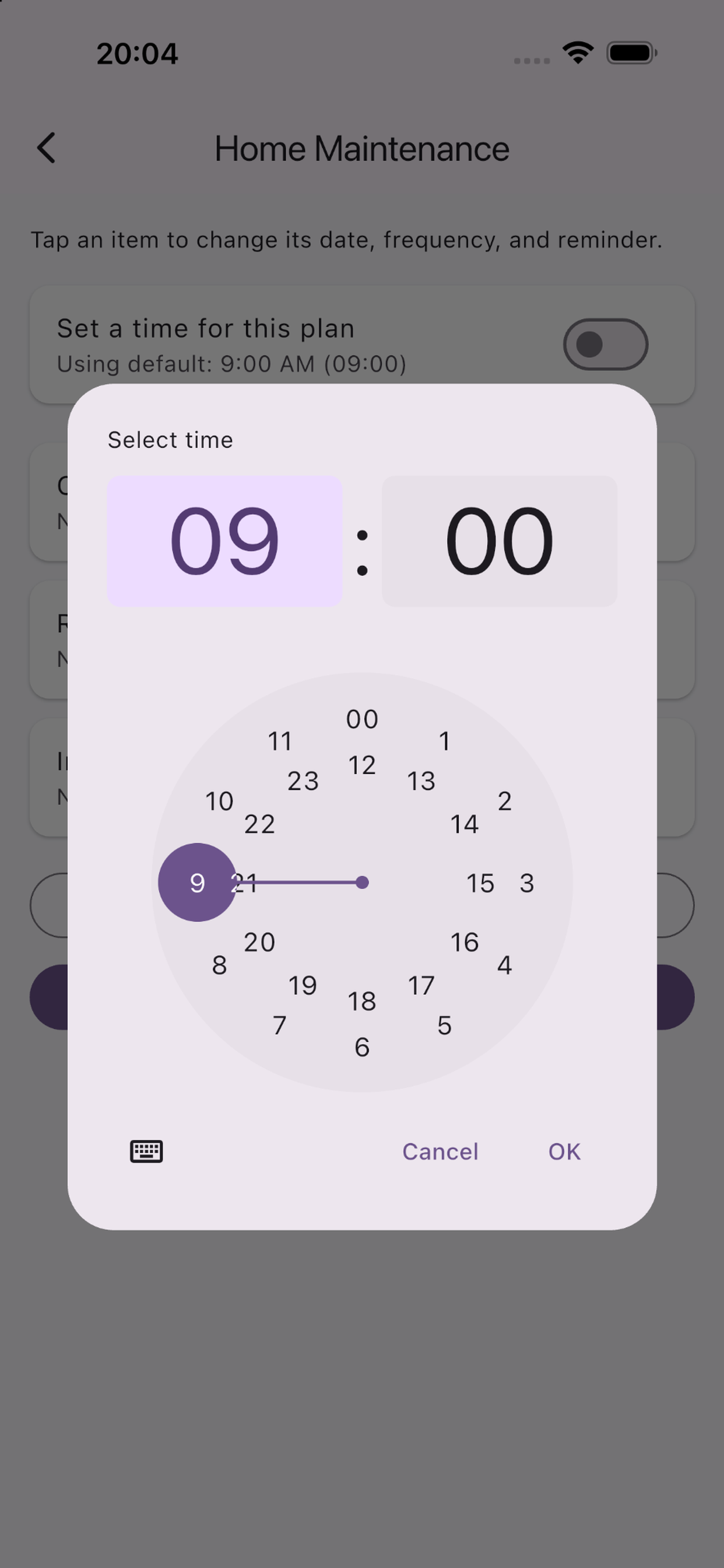
Abre un plan y activa Elegir hora para este plan. Selecciona la hora y confirma Guardar. Usa Cambiar hora para modificarla; desactiva la opción para volver a la hora predeterminada.
Se utiliza la hora local del teléfono. La hora específica se aplica a los recordatorios de ese plan; cada plan puede tener una diferente.
6. Completar, archivar y restaurar
En Inicio, pulsa la marca de verificación para completar un recordatorio. Su próxima fecha se calcula desde el día de finalización usando su intervalo. También se cancela su aviso pospuesto pendiente.
Mis planes → tres puntos → Archivar retira el plan de los activos tras confirmar y detiene sus avisos pendientes. Conserva recordatorios y fechas y libera una plaza.
Desplázate hasta Archivados y pulsa Restaurar para reactivarlo. En la versión gratuita necesitas una plaza libre. Esta versión no incluye eliminación permanente de planes.
7. Activar y probar notificaciones
Activa Notificarme en Ajustes y permite las notificaciones de iPhone. En Ajustes del iPhone → Notificaciones → Life Planner, configura pantalla bloqueada, tiras y sonidos. Concentración, modo Silencio, volumen y resumen de notificaciones pueden afectar la presentación.
Enviar alerta de prueba programa una notificación básica unos 15 segundos después. Vuelve a la pantalla de inicio y bloquea el teléfono. Esta prueba no tiene acciones para posponer.
Consulta los próximos avisos en Alertas de planes programadas, dentro de Ajustes. Abre Life Planner periódicamente para actualizar los avisos futuros, especialmente si tienes muchos elementos. Son notificaciones, no alarmas que suenan continuamente.
8. Posponer un recordatorio
Cuando llegue una notificación de plan recién programada, mantenla pulsada para ver Posponer 10 minutos, Posponer 30 minutos, Posponer 1 hora y Posponer 1 día. Elige una opción sin abrir la app.
Un día significa mañana a la misma hora local, no necesariamente 24 horas exactas si cambia el horario de verano. Puedes volver a posponer el aviso cuando llegue.
Dentro del plan, pulsa Posponer bajo el recordatorio para acceder a las mismas cuatro opciones. Las notificaciones y el recordatorio deben estar activados. Si hay uno pendiente, aparece Pospuesto hasta con fecha y hora; púlsalo y selecciona Cancelar aplazamiento.
Solo hay un aplazamiento pendiente por recordatorio. Elegir otro plazo lo sustituye. No completa la tarea ni cambia su fecha o recurrencia; los avisos normales se reanudan después del aplazamiento.
Completar, pausar, quitar, archivar, cambiar fecha o recurrencia, o desactivar notificaciones cancela el aplazamiento al actualizarse la programación. Las notificaciones antiguas entregadas antes de instalar esta función no incluyen estas acciones.
9. Elegir el idioma
Ajustes → Idioma permite elegir inglés, japonés, español, francés, alemán, italiano, chino simplificado o hindi independientemente del idioma del iPhone.
Las etiquetas incorporadas y las fechas siguen el idioma de la app. Los nombres que escribes o editas expresamente se conservan. Cambiar el idioma del manual no cambia el de la app.
10. Valrisa Pro y compras
La app gratuita admite tres planes activos. Valrisa Pro es una compra opcional única, no consumible, para planes activos ilimitados; no es una suscripción. Consulta el precio mostrado en tu tienda.
Abre Ajustes → Valrisa Pro → Desbloquear Pro y confirma con Apple. Para recuperar una compra, usa Restaurar compras con la cuenta de Apple original y espera la confirmación de Pro activo.
Si la tienda no está disponible temporalmente, revisa la conexión y la cuenta de Apple y pulsa Reintentar cuando aparezca. Contacta con soporte si no puedes restaurar la compra.
11. Solución de problemas
No llega un aviso: revisa Notificarme, permisos del iPhone, Incluir recordatorio, fecha, antelación y hora predeterminada o específica. Comprueba que el aviso calculado sigue en el futuro y consulta las alertas programadas.
No hay sonido: revisa el permiso de sonido, volumen de avisos, modo Silencio y Concentración. Un aviso silencioso no implica que no se haya programado.
No aparecen opciones para posponer: usa una notificación real programada con la compilación 17 o posterior, no la prueba ni un aviso antiguo. Mantén pulsada la notificación o usa Posponer dentro del plan.
Falta un plan: revisa Mis planes y Archivados. Reinicia la app si es necesario, pero no la borres y reinstales si necesitas conservar los planes locales.
12. Datos, privacidad y soporte
Los planes y preferencias se guardan en este dispositivo. No se sincronizan automáticamente con otros iPhones ni con Android. Comprar Pro no transfiere los datos de los planes.
Mantén la app instalada al actualizar. Borrarla puede eliminar los planes locales. Esta versión no incluye exportación de planes ni sincronización entre dispositivos dentro de la app.
Consulta los enlaces Privacidad y Soporte de abajo. Para solicitar ayuda, incluye la versión y compilación de Ajustes → Versión de la app.
¿Necesitas ayuda? Escribe a valrisa-support@slk85.com con la versión/compilación, modelo de iPhone, versión de iOS y una descripción del problema. No envíes contraseñas ni información personal sensible.