
1. Premiers pas
Life Planner regroupe les responsabilités récurrentes dans des plans : entretien des plantes, du vélo ou renouvellement de documents, par exemple. Aucun compte Valrisa ni connexion n’est nécessaire.
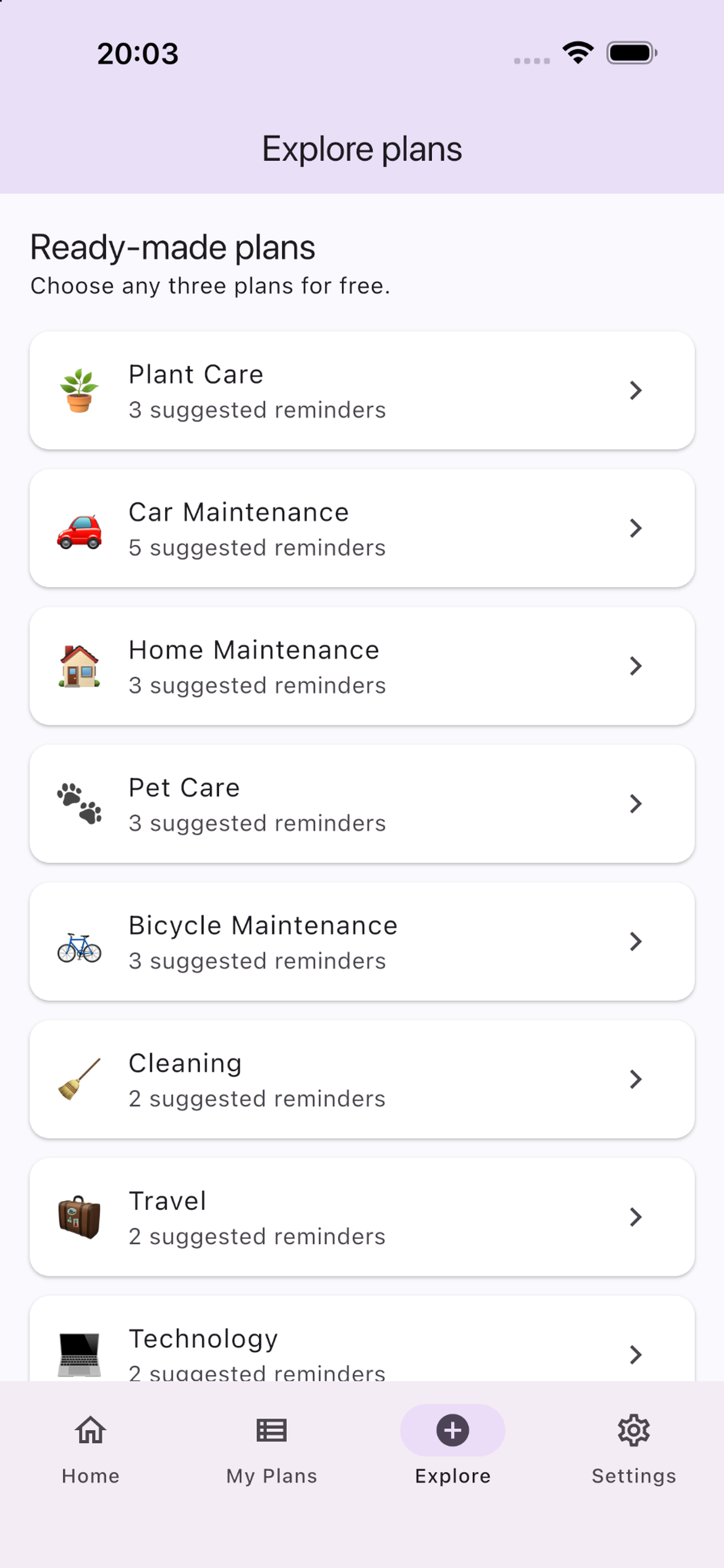
Dans Explorer, choisissez un modèle puis Activer le plan. Vous pouvez aussi choisir Créer un plan personnalisé, saisir un nom et enregistrer. Retrouvez les plans actifs dans Mes plans.
Ouvrez le plan, vérifiez les rappels et échéances, puis activez les notifications dans Réglages si vous souhaitez des alertes.
3. Créer, renommer et dupliquer des plans
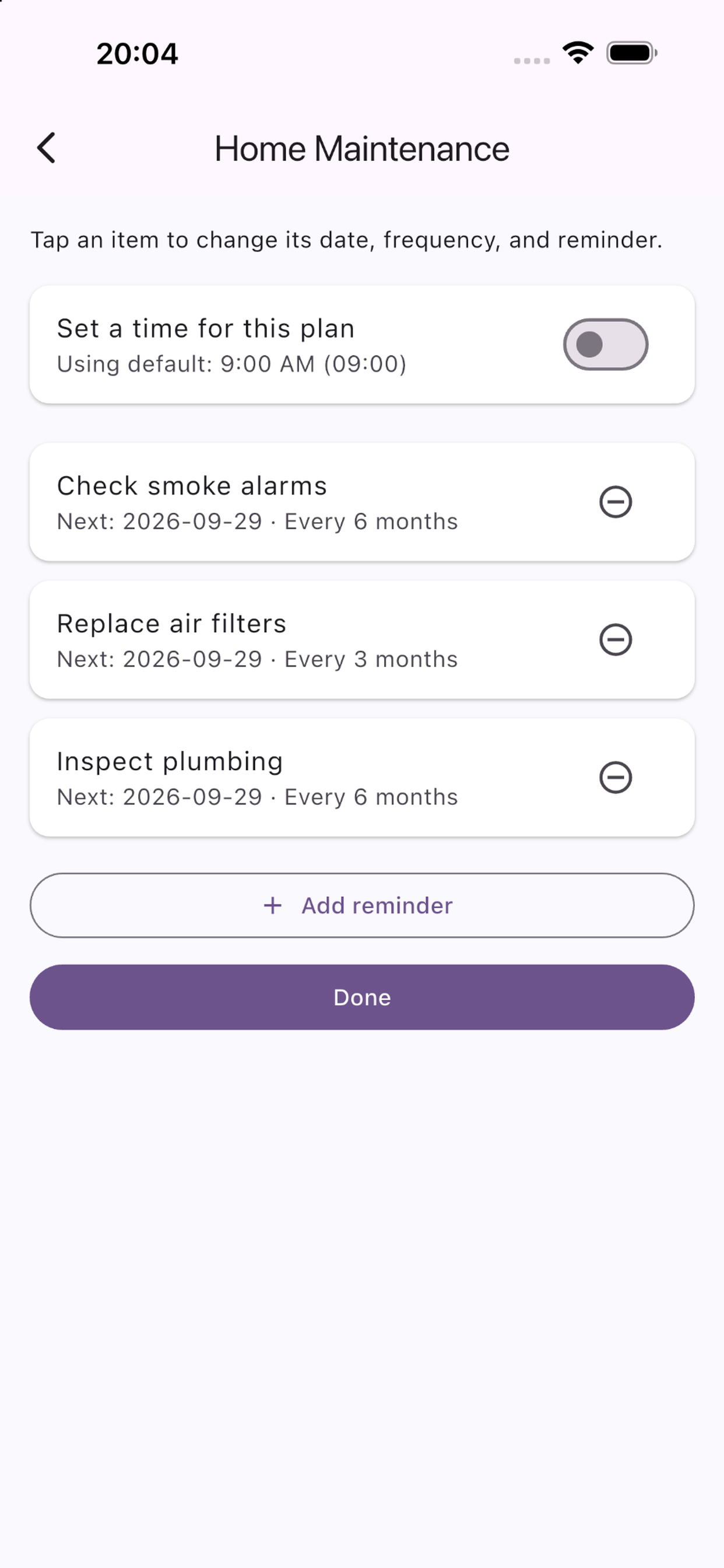
Un modèle contient des rappels suggérés. Un plan personnalisé est vide : ouvrez-le, touchez Ajouter un rappel, renseignez les détails et enregistrez.
Dans Mes plans, ouvrez le menu à trois points du plan et choisissez Renommer le plan ou Dupliquer le plan. Saisissez un nom et enregistrez. Les copies ont leurs propres rappels, échéances et heures ; elles n’héritent pas d’un report en attente.
Réactiver le même modèle crée un autre plan indépendant. Plans personnalisés et copies comptent dans la limite gratuite de trois plans actifs. Pro supprime cette limite.
4. Modifier un rappel
Ouvrez un plan puis touchez un rappel. Modifiez Quoi ?, Prochaine échéance, Répéter tous les, Unité (jour, semaine, mois ou année) et le préavis. L’intervalle doit être un entier supérieur ou égal à 1.
Choisissez un avis le jour de l’échéance ou 1, 3 ou 7 jours avant. Pour recevoir le premier, combinez échéance, préavis et heure de façon à placer l’alerte dans le futur.
Désactivez Inclure le rappel pour suspendre ses alertes et réactivez-le pour les reprendre. Enregistrer applique les modifications ; Annuler abandonne celles de cette fenêtre. L’icône de retrait supprime l’élément du plan.
5. Choisir les heures de notification
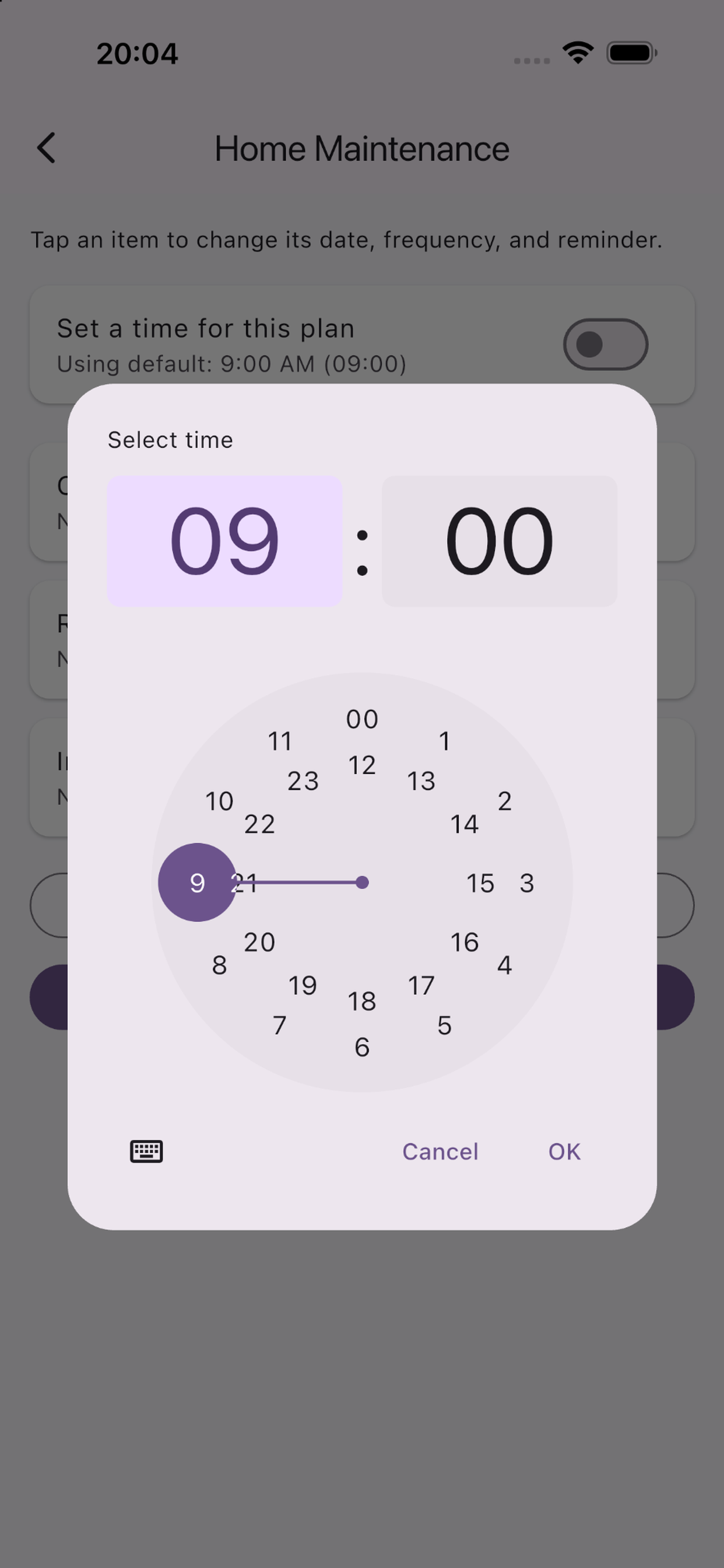
Réglages → Heure de rappel par défaut s’applique aux plans sans heure spécifique.
Ouvrez un plan et activez Définir une heure pour ce plan. Choisissez l’heure et confirmez Enregistrer. Utilisez Modifier l’heure pour l’ajuster ; désactivez l’option pour revenir à l’heure par défaut.
Les heures suivent l’heure locale du téléphone. Une heure spécifique concerne les rappels de ce plan ; chaque plan peut avoir une heure différente.
6. Terminer, archiver et restaurer
Dans Accueil, touchez la coche pour terminer un rappel. La prochaine échéance est calculée à partir du jour de réalisation selon son intervalle. Tout report en attente est aussi annulé.
Mes plans → trois points → Archiver retire le plan des actifs après confirmation et arrête ses alertes en attente. Rappels et dates sont conservés et une place active est libérée.
Descendez jusqu’à Archivés puis touchez Restaurer pour réactiver un plan. La version gratuite nécessite une place libre. Cette version ne permet pas de supprimer définitivement un plan.
7. Activer et tester les notifications
Dans Réglages, activez M’avertir et autorisez les notifications iPhone. Dans Réglages de l’iPhone → Notifications → Life Planner, choisissez écran verrouillé, bannières et sons. Concentration, mode Silence, volume et résumé des notifications peuvent modifier la présentation.
Envoyer une alerte de test programme une notification simple environ 15 secondes plus tard. Revenez à l’écran d’accueil et verrouillez le téléphone. Cette alerte de test ne propose pas de report.
Consultez les alertes de plans programmées dans Réglages. Ouvrez régulièrement Life Planner pour actualiser les rappels futurs, surtout avec de nombreux éléments. Ce sont des notifications, pas des alarmes qui sonnent en continu.
8. Reporter un rappel
À la réception d’une nouvelle notification de plan, maintenez-la appuyée pour afficher les reports de 10 minutes, 30 minutes, 1 heure ou 1 jour. Choisissez une option sans ouvrir l’app.
Un jour signifie demain à la même heure locale, et non forcément exactement 24 heures lors d’un changement d’heure. Vous pouvez reporter à nouveau l’alerte reçue.
Dans un plan, touchez Reporter sous le rappel pour accéder aux quatre options. Notifications et rappel doivent être activés. Un report en attente affiche Reporté à avec date et heure ; touchez-le puis Annuler le rappel reporté pour l’annuler.
Un seul report est en attente par rappel. Un autre délai le remplace. Le report ne termine pas la tâche et ne change ni échéance ni récurrence ; les alertes normales reprennent après le délai.
Terminer, suspendre, retirer, archiver, modifier l’échéance ou la récurrence, ou désactiver les notifications annule le report lors de la mise à jour du programme. Les anciennes notifications reçues avant cette fonction n’ont pas ces actions.
9. Choisir la langue
Réglages → Langue permet de choisir anglais, japonais, espagnol, français, allemand, italien, chinois simplifié ou hindi indépendamment de la langue de l’iPhone.
Les libellés intégrés et les dates suivent la langue de l’app. Les noms saisis ou volontairement modifiés sont conservés. Changer la langue du manuel ne change pas le réglage de l’app.
10. Valrisa Pro et achats
L’app gratuite accepte trois plans actifs. Valrisa Pro est un achat unique facultatif et non consommable pour un nombre illimité de plans actifs ; ce n’est pas un abonnement. Consultez le prix affiché dans votre boutique.
Ouvrez Réglages → Valrisa Pro → Débloquer Pro et confirmez auprès d’Apple. Pour récupérer un achat, utilisez Restaurer les achats avec le compte Apple d’origine et attendez la confirmation de Pro actif.
Si la boutique est temporairement indisponible, vérifiez connexion et compte Apple, puis utilisez Réessayer si proposé. Contactez l’assistance si la restauration échoue encore.
11. Résoudre les problèmes
Pas d’alerte : vérifiez M’avertir, autorisation iPhone, Inclure le rappel, échéance, préavis et heure par défaut ou spécifique. Vérifiez que l’heure calculée reste future et consultez les alertes programmées.
Pas de son : vérifiez autorisation sonore, volume, mode Silence et Concentration. Une alerte silencieuse ne signifie pas forcément qu’elle n’a pas été programmée.
Pas de choix de report : utilisez une notification de plan programmée par le build 17 ou ultérieur, pas le test ni une ancienne notification. Maintenez-la appuyée ou utilisez Reporter dans le plan.
Plan introuvable : vérifiez Mes plans et Archivés. Redémarrez l’app si nécessaire, mais ne la supprimez pas pour la réinstaller si vous voulez conserver les plans locaux.
12. Données, confidentialité et assistance
Plans et préférences sont enregistrés localement sur cet appareil. Ils ne sont pas automatiquement synchronisés avec d’autres iPhones ou Android. Un achat Pro ne transfère pas les données des plans.
Gardez l’app installée pendant une mise à jour. Sa suppression peut effacer les plans locaux. Cette version n’a pas de commande d’exportation de plans ni de synchronisation entre appareils.
Consultez les liens Confidentialité et Assistance ci-dessous. Pour l’assistance, indiquez version et build affichés dans Réglages → Version de l’application.
Besoin d’aide ? Écrivez à valrisa-support@slk85.com en indiquant version/build, modèle d’iPhone, version d’iOS et problème rencontré. N’envoyez ni mots de passe ni données personnelles sensibles.