
1. शुरुआत करें
Life Planner पौधों की देखभाल, साइकिल रखरखाव या दस्तावेज़ नवीनीकरण जैसे नियमित कामों को योजनाओं में व्यवस्थित करता है। Valrisa खाते या लॉगिन की आवश्यकता नहीं है।
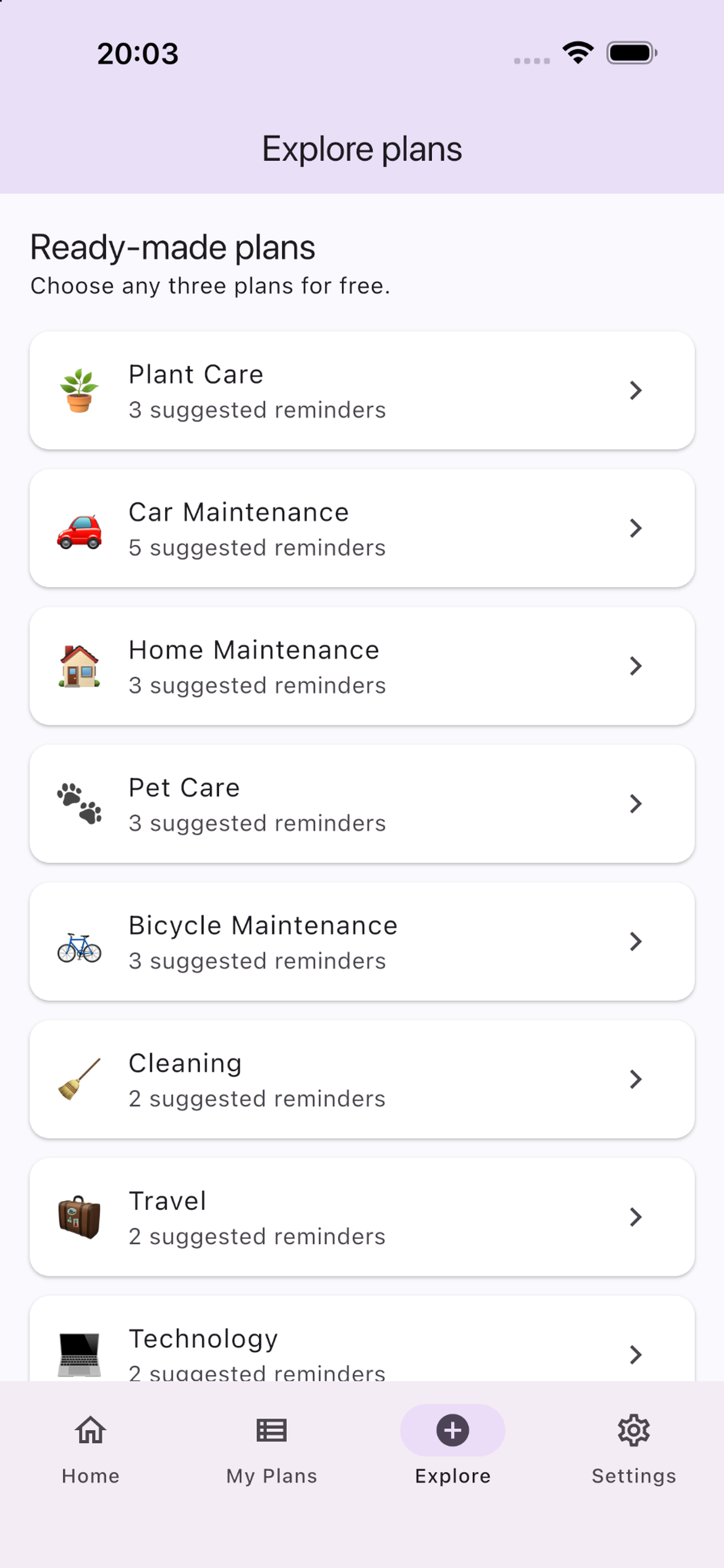
एक्सप्लोर खोलें, टेम्पलेट चुनें और योजना सक्रिय करें पर टैप करें। या कस्टम योजना बनाएँ चुनकर नाम लिखें और सहेजें। सक्रिय योजनाएँ मेरी योजनाएँ में मिलेंगी।
योजना खोलकर रिमाइंडर और नियत तारीखें जाँचें। सूचनाएँ चाहिए तो सेटिंग्स में उन्हें चालू करें।
3. योजनाएँ बनाएँ, नाम बदलें और प्रतिलिपि बनाएँ
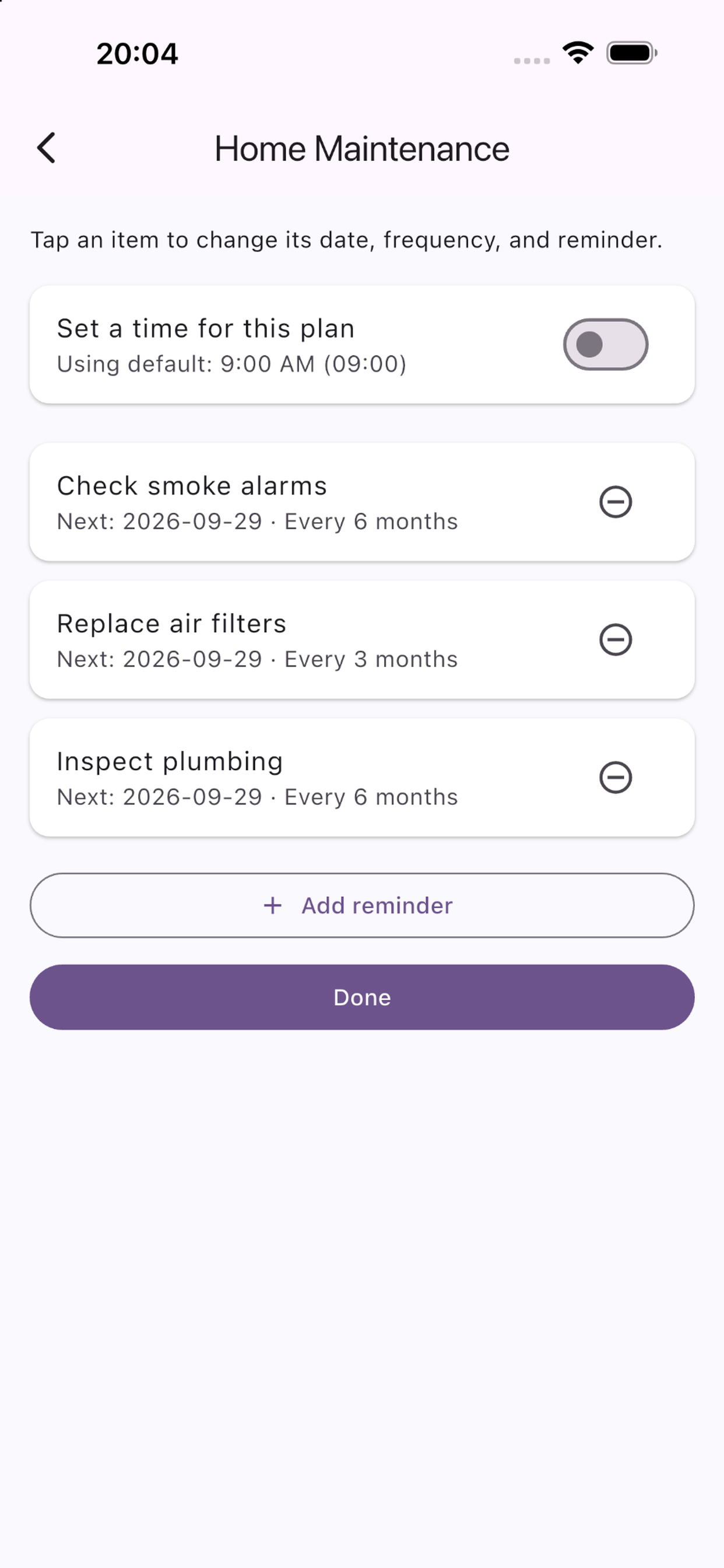
तैयार योजना में सुझाए गए रिमाइंडर होते हैं। कस्टम योजना खाली शुरू होती है: उसे खोलें, रिमाइंडर जोड़ें पर टैप करें, विवरण भरें और सहेजें।
मेरी योजनाएँ में योजना के तीन-बिंदु मेनू से नाम बदलने या प्रतिलिपि बनाने का विकल्प चुनें। नाम भरकर सहेजें। प्रतिलिपियों के रिमाइंडर, तारीखें और सूचना समय स्वतंत्र होते हैं; लंबित स्थगित सूचना की प्रतिलिपि नहीं बनती।
उसी टेम्पलेट को दोबारा सक्रिय करने पर नई स्वतंत्र योजना बनती है। कस्टम और प्रतिलिपि योजनाएँ भी मुफ्त की तीन सक्रिय योजनाओं की सीमा में गिनी जाती हैं। Pro यह सीमा हटाता है।
4. रिमाइंडर संपादित करें
योजना खोलकर रिमाइंडर पर टैप करें। नाम, अगली नियत तारीख, दोहराने का अंतराल, इकाई (दिन, सप्ताह, महीना या वर्ष) और पहले सूचना देने का समय बदलें। अंतराल कम से कम 1 की पूर्ण संख्या होना चाहिए।
नियत दिन या 1, 3 अथवा 7 दिन पहले सूचना चुन सकते हैं। पहली सूचना पाने के लिए तारीख, अग्रिम अवधि और समय ऐसा रखें कि सूचना अभी भविष्य में हो।
रिमाइंडर शामिल करने का विकल्प बंद करके उसकी सूचनाएँ रोकें और चालू करके फिर शुरू करें। सहेजें बदलाव लागू करता है; रद्द करें उस संवाद के बदलाव छोड़ देता है। हटाने का चिह्न योजना से उस मद को हटाता है।
5. सूचना का समय चुनें
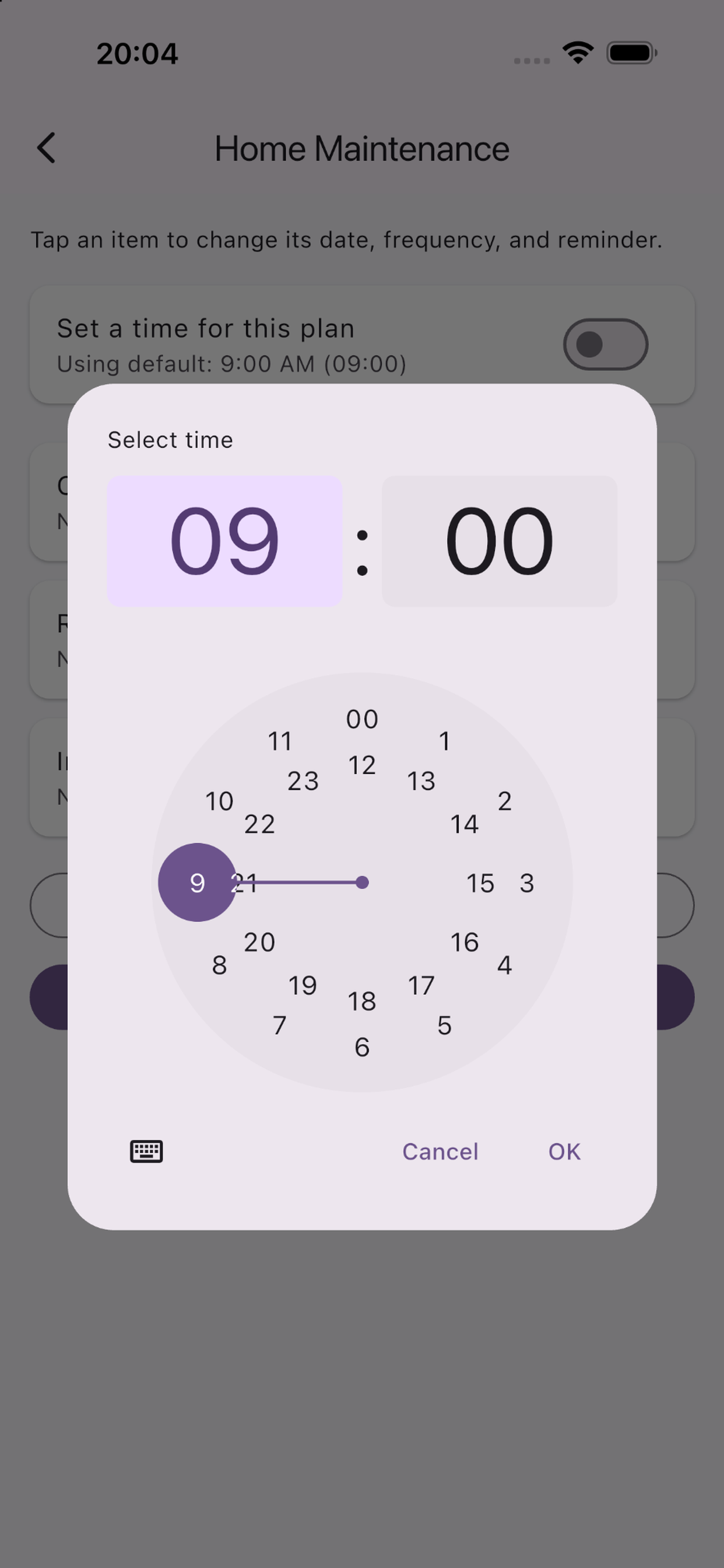
सेटिंग्स → सामान्य रिमाइंडर समय उन योजनाओं पर लागू होता है जिनका अलग समय नहीं है।
योजना खोलें और इस योजना के लिए समय तय करने का विकल्प चालू करें। समय चुनकर सहेजने की पुष्टि करें। समय बदलने के बटन से संशोधन करें; विकल्प बंद करने पर सामान्य समय फिर लागू होगा।
फोन का स्थानीय समय उपयोग होता है। योजना का अलग समय उसी योजना के रिमाइंडर पर लागू है; अलग योजनाओं के अलग समय हो सकते हैं।
6. पूरा करें, संग्रहित करें और वापस लाएँ
होम में टिक बटन से रिमाइंडर पूरा करें। अगली तारीख वास्तविक पूर्ण होने के दिन और दोहराने के अंतराल से बनती है। उसकी लंबित स्थगित सूचना भी रद्द होती है।
मेरी योजनाएँ → तीन-बिंदु मेनू → संग्रहित करें चुनकर पुष्टि करने पर योजना सक्रिय सूची से हटती है और लंबित सूचनाएँ रुकती हैं। रिमाइंडर और तारीखें सुरक्षित रहते हैं तथा एक सक्रिय स्थान खाली होता है।
संग्रहित भाग तक स्क्रॉल करके वापस लाने का विकल्प चुनें। मुफ्त संस्करण में खाली स्थान चाहिए। इस संस्करण में योजना को स्थायी रूप से मिटाने का नियंत्रण नहीं है।
7. सूचनाएँ चालू करें और जाँचें
सेटिंग्स में सूचनाएँ देने का विकल्प चालू करें और iPhone अनुमति दें। iPhone सेटिंग्स → सूचनाएँ → Life Planner में लॉक स्क्रीन, बैनर और ध्वनि चुनें। फ़ोकस, मौन मोड, सूचना की आवाज़ और सारांश सेटिंग्स से प्रदर्शन या ध्वनि प्रभावित हो सकते हैं।
परीक्षण सूचना भेजें लगभग 15 सेकंड बाद एक सामान्य सूचना भेजता है। होम स्क्रीन पर लौटकर फोन लॉक करें। इस परीक्षण सूचना में बाद के लिए टालने के विकल्प नहीं हैं।
सेटिंग्स में निर्धारित योजना सूचनाएँ देखें। भविष्य की सूचनाएँ अपडेट करने के लिए Life Planner समय-समय पर खोलें, खासकर बहुत-से रिमाइंडर हों तो। ये सूचनाएँ हैं, लगातार बजने वाला अलार्म नहीं।
8. रिमाइंडर बाद के लिए टालें
नई निर्धारित योजना सूचना आने पर उसे दबाकर रखें। 10 मिनट, 30 मिनट, 1 घंटे या 1 दिन बाद फिर याद दिलाने का विकल्प चुनें। इसके लिए ऐप खोलना आवश्यक नहीं है।
1 दिन का अर्थ कल उसी स्थानीय समय पर है। डेलाइट सेविंग समय बदलने पर यह ठीक 24 घंटे बाद होना आवश्यक नहीं है। दोबारा आई सूचना को फिर टाल सकते हैं।
योजना में रिमाइंडर के नीचे बाद में याद दिलाने के विकल्प पर टैप करके भी वही चार समय मिलते हैं। सूचनाएँ और वह रिमाइंडर चालू होने चाहिए। लंबित होने पर तारीख और समय दिखते हैं; उस पर टैप कर रद्द करने का विकल्प चुनें।
प्रत्येक रिमाइंडर के लिए केवल एक स्थगित सूचना लंबित रहती है। दूसरा समय चुनने पर वह बदल जाती है। इससे काम पूरा चिह्नित नहीं होता और नियत तारीख या आवृत्ति नहीं बदलती; स्थगन के बाद सामान्य सूचनाएँ फिर शुरू होती हैं।
पूरा करने, रोकने, हटाने, संग्रहित करने, नियत तारीख या आवृत्ति बदलने या सूचनाएँ बंद करने पर समय-सारणी अपडेट होते ही लंबित स्थगन रद्द होता है। यह सुविधा इंस्टॉल करने से पहले मिली पुरानी सूचनाओं में ये विकल्प नहीं होते।
9. भाषा चुनें
सेटिंग्स → भाषा में अंग्रेज़ी, जापानी, स्पेनिश, फ़्रेंच, जर्मन, इतालवी, सरलीकृत चीनी या हिन्दी चुनें। यह iPhone की भाषा से स्वतंत्र है।
ऐप के पहले से मौजूद नाम और दिखाई गई तारीखें चुनी गई भाषा के अनुसार होती हैं। स्वयं लिखे या जानबूझकर बदले नाम वैसे ही रहते हैं। मार्गदर्शिका की भाषा बदलने से ऐप की भाषा नहीं बदलती।
10. Valrisa Pro और खरीदारी
मुफ्त ऐप में तीन सक्रिय योजनाएँ मिलती हैं। Valrisa Pro असीमित सक्रिय योजनाओं के लिए वैकल्पिक, एक बार की गैर-उपभोज्य खरीद है; सदस्यता नहीं। अपने स्टोर में दिखाई गई कीमत देखें।
सेटिंग्स → Valrisa Pro → Pro अनलॉक करें खोलकर Apple की पुष्टि पूरी करें। पुरानी खरीद वापस पाने के लिए उसी Apple खाते से खरीदारी बहाल करें चुनें और Pro सक्रिय होने की पुष्टि की प्रतीक्षा करें।
स्टोर अस्थायी रूप से उपलब्ध न हो तो कनेक्शन और Apple खाते की जाँच करें, फिर दिखने पर पुनः प्रयास करें चुनें। खरीद बहाल न हो तो सहायता से संपर्क करें।
11. समस्या समाधान
सूचना नहीं आई: सूचना विकल्प, iPhone अनुमति, रिमाइंडर की सक्रिय स्थिति, नियत तारीख, अग्रिम अवधि और सामान्य या योजना का समय जाँचें। गणना किया गया सूचना समय अभी भविष्य में होना चाहिए; निर्धारित सूचनाओं की सूची देखें।
आवाज़ नहीं आई: ध्वनि अनुमति, सूचना की आवाज़, मौन मोड और फ़ोकस जाँचें। बिना आवाज़ सूचना आने का अर्थ यह नहीं कि वह निर्धारित नहीं हुई थी।
बाद में याद दिलाने के विकल्प नहीं हैं: बिल्ड 17 या नए संस्करण से निर्धारित वास्तविक योजना सूचना उपयोग करें, परीक्षण या पुरानी सूचना नहीं। उसे दबाकर रखें या योजना के भीतर वाला विकल्प चुनें।
योजना नहीं मिल रही: मेरी योजनाएँ और संग्रहित भाग देखें। आवश्यकता हो तो ऐप दोबारा खोलें, लेकिन स्थानीय योजनाएँ बचानी हों तो ऐप मिटाकर फिर इंस्टॉल न करें।
12. डेटा, गोपनीयता और सहायता
योजनाएँ और प्राथमिकताएँ इसी उपकरण पर सहेजी जाती हैं। वे दूसरे iPhone या Android से अपने-आप सिंक नहीं होतीं। Pro खरीदने से योजनाओं का डेटा स्थानांतरित नहीं होता।
अपडेट करते समय ऐप इंस्टॉल रहने दें। उसे मिटाने पर स्थानीय योजनाएँ हट सकती हैं। इस संस्करण में ऐप के भीतर योजना निर्यात या उपकरणों के बीच सिंक का नियंत्रण नहीं है।
अधिक जानकारी के लिए नीचे गोपनीयता और सहायता लिंक देखें। सहायता माँगते समय सेटिंग्स → ऐप संस्करण में दिखने वाला संस्करण और बिल्ड बताएँ।
सहायता चाहिए? ऐप संस्करण/बिल्ड, iPhone मॉडल, iOS संस्करण और समस्या का विवरण valrisa-support@slk85.com पर भेजें। पासवर्ड या संवेदनशील निजी जानकारी न भेजें।